ChatGPT 데이터 설정에서 가장 먼저 볼 항목은 학습 사용 여부다.
무료·Plus·Pro 같은 개인 플랜은 대화가 모델 학습에 쓰이는 게 기본값이다.
끄지 않았다면 켜져 있다.
회사 자료를 넣기 전에 확인할 건 둘이다.
설정에서 학습 사용을 끄는 것, 그리고 민감한 건은 임시 채팅으로 여는 것.
둘 다 1분이면 끝나는데, 하지 않은 상태로 쓰는 사람이 대부분이다.
빠른 판단
- 개인 플랜(Free·Plus·Pro)은 학습 사용이 기본 켜짐이다.
- 끄는 경로: 프로필 → 설정 → 데이터 제어 → "모두를 위한 모델 개선" 끄기.
- 끄면 새 대화부터 학습에 안 쓰인다. 대화 기록은 그대로 남는다.
- 임시 채팅은 기록·메모리·학습 전부에서 빠지고, 안전 목적으로 30일 보관 후 삭제된다.
- Business·Enterprise·Edu는 기본적으로 학습에 쓰이지 않는다.
ChatGPT 데이터 설정의 기본값은 무엇인가
플랜에 따라 출발점이 다르다.
| 플랜 | 학습 사용 기본값 |
|---|---|
| Free·Plus·Pro(개인 워크스페이스) | 켜짐 — 직접 꺼야 한다 |
| Business·Enterprise·Edu | 꺼짐 — 기본 제외 |
개인 플랜에서 켜져 있다는 건, 대화 내용과 대화에 올린 파일이 모델 개선에 활용될 수 있다는 뜻이다.
회사 계정이 아니라 개인 계정으로 업무 문서를 다루고 있다면 여기가 출발점이다.
학습 사용을 끄는 방법
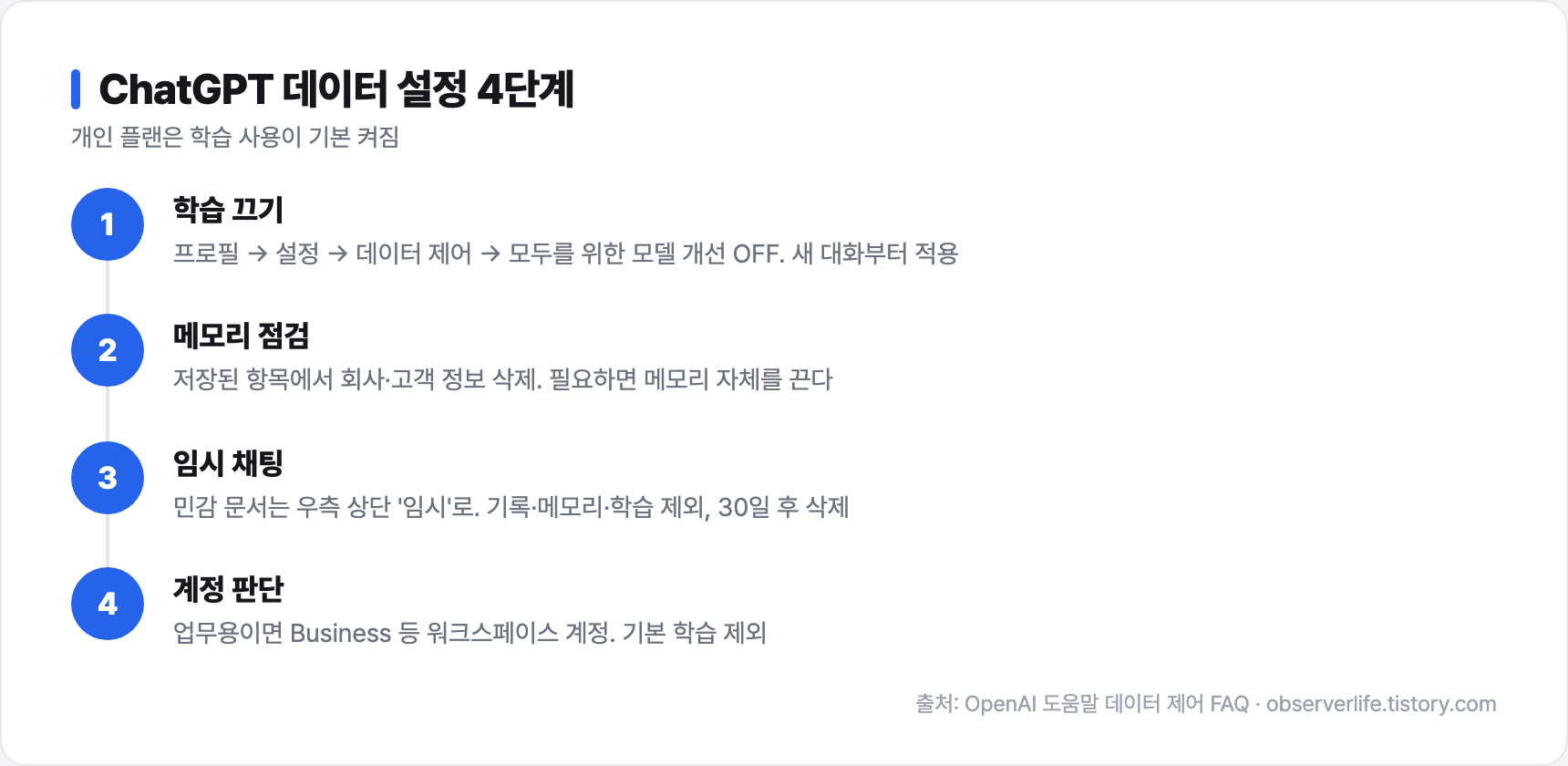
경로는 한 곳이다.
프로필 → 설정 → 데이터 제어 → "모두를 위한 모델 개선" 토글을 끈다.
끄면 두 가지가 정해진다.
새 대화부터 학습에 쓰이지 않는다.
대화 기록은 그대로 유지된다.
예전에는 기록을 끄면 학습도 함께 꺼지는 방식이라 불편했는데, 지금은 기록은 켜두고 학습만 끄는 설정이 분리돼 있다.
기록을 잃기 싫어서 학습 설정을 못 건드리던 이유가 없어진 셈이다.
여기서 한 가지 알아둘 게 있다.
이미 나눈 대화는 소급되지 않는다.
설정을 끈 시점 이후의 대화에 적용되므로, 미룰수록 제외되지 않은 대화가 쌓인다.
임시 채팅은 언제 쓸까요
학습 설정을 껐어도 기록에는 남는다.
공용 PC나 다른 사람이 볼 수 있는 계정이라면 기록 자체가 부담이다.
이때 임시 채팅을 쓴다.
새 채팅에서 우측 상단의 "임시" 버튼을 누르면 된다.
임시 채팅은 세 가지에서 빠진다.
- 대화 기록에 나타나지 않는다
- 메모리를 만들지 않는다
- 모델 개선에 쓰이지 않는다
다만 즉시 사라지는 건 아니다.
안전 목적으로 30일 보관된 뒤 삭제된다.
그래서 용도가 갈린다.
계약서 검토나 인사 관련 문서처럼 한 번 보고 남기고 싶지 않은 건은 임시 채팅이 맞고, 반복해서 참고할 자료는 학습만 끈 일반 채팅이 맞다.
메모리도 따로 본다
데이터 설정에서 놓치기 쉬운 항목이다.
ChatGPT는 대화에서 사용자 정보를 메모리로 저장한다.
이름, 직업, 선호, 프로젝트 내용 같은 것이 여기 쌓인다.
업무 문서를 다루면 회사명이나 고객사명, 프로젝트 정보가 메모리에 남을 수 있다.
학습 설정과는 별개 항목이라 따로 확인해야 한다.
설정에서 메모리를 끄거나, 저장된 항목을 개별로 삭제할 수 있다.
임시 채팅은 애초에 메모리를 만들지 않으므로, 메모리 관리가 번거로우면 그쪽이 간단하다.
회사 계정은 구조가 다르다
Business·Enterprise·Edu 워크스페이스는 입력과 출력이 기본적으로 학습에 쓰이지 않는다.
개인이 설정을 찾아 끌 필요가 없다.
그래서 판단이 하나 생긴다.
개인적으로는 업무 문서를 다루기 시작한 시점에 계정부터 바꾸는 쪽을 권한다.
회사 업무에 ChatGPT를 쓰는데 개인 Plus 계정으로 쓰고 있다면, 설정을 끄는 것보다 회사 워크스페이스 계정으로 옮기는 게 근본적이다.
관리자가 데이터 정책을 일괄로 잡을 수 있고, 워드 애드인처럼 새 기능이 붙을 때도 같은 정책 아래 들어간다.
다만 계정 종류와 무관하게 앞서는 질문이 있다.
회사 정책상 외부 AI에 올려도 되는 문서인가다.
설정은 데이터가 어떻게 쓰이느냐를 정하지, 올려도 되느냐를 정하지 않는다.
설정을 껐다고 끝은 아니다
학습 제외는 데이터가 모델 개선에 쓰이지 않는다는 뜻이다.
서버에 저장되지 않는다는 뜻이 아니다.
일반 채팅은 기록에 남고, 임시 채팅도 30일은 보관된다.
그래서 애초에 넣지 말아야 할 정보는 설정과 무관하게 넣지 않는 게 원칙이다.
주민등록번호, 계좌번호, 고객 개인정보가 여기 해당한다.
문서를 넣어야 한다면 필요한 부분만 넣는 방법이 있다.
계약서 전체 대신 검토가 필요한 조항만 붙이고, 고객명은 A사·B사로 바꿔 넣는 식이다.
결과 품질은 거의 차이가 없고 위험은 크게 줄어든다.
공유 링크와 커넥터도 확인한다
ChatGPT 데이터 설정에 함께 딸려오는 항목이 둘 더 있다.
공유 링크다.
대화를 링크로 공유하면 그 링크를 가진 사람은 누구나 볼 수 있다.
회사 자료가 들어간 대화를 공유했다면, 설정에서 공유된 링크 목록을 열어 삭제하는 게 순서다.
링크를 지우기 전까지는 살아 있다.
커넥터도 본다.
Google Drive나 SharePoint 같은 저장소를 연결해두면 ChatGPT가 그 안의 파일을 검색해 대화에 붙인다.
편하지만 어떤 폴더까지 접근을 허용했는지는 연결 시점에 정해진다.
개인 계정에 회사 저장소를 연결해뒀다면 범위를 다시 보는 게 좋다.
정리하면 확인할 곳은 넷이다.
학습 설정, 메모리, 공유 링크, 커넥터.
넷 다 설정 화면 안에 있어서 한 번에 훑는 데 5분이면 된다.
자주 묻는 질문 (FAQ)
설정을 끄면 이전 대화도 제외되나요?
아니다.
새 대화부터 적용된다.
학습을 끄면 대화 기록이 사라지나요?
아니다.
기록은 유지되고 학습만 제외된다.
임시 채팅은 바로 삭제되나요?
안전 목적으로 30일 보관된 뒤 삭제된다.
기록·메모리·학습에서는 즉시 빠진다.
올린 파일도 학습에 쓰이나요?
대화 내용과 함께 같은 설정 아래 놓인다.
학습을 껐다면 파일도 제외된다.
회사 계정은 어떻게 되나요?
Business·Enterprise·Edu는 기본적으로 학습에 쓰이지 않는다.
오늘 바로 할 것
- 설정 → 데이터 제어 → "모두를 위한 모델 개선"을 끈다. 새 대화부터 적용된다.
- 메모리에 저장된 항목을 열어 회사·고객 정보가 있는지 본다.
- 민감한 문서는 임시 채팅으로 연다. 30일 뒤 삭제된다.
- 업무용이면 회사 워크스페이스 계정으로 옮길 수 있는지 확인한다.
- 설정과 별개로 올려도 되는 문서인지 회사 정책을 먼저 본다.
회사 자료를 AI에 올려도 되는지 판단 자체가 애매하면 AI 회의록 도구에서 그 기준을 먼저 보고, 워드에서 쓸 계획이면 엑셀 AI 자동화와 함께 오피스 쪽 흐름을 잡으면 된다.
출처
- OpenAI 도움말 — 데이터 제어 FAQ · 기록은 켜두고 학습만 끄기 — 개인 플랜 기본값, 설정 경로, 새 대화부터 적용, 기록 유지
- OpenAI 도움말 — 임시 채팅 FAQ — 기록·메모리·학습 제외, 30일 보관 후 삭제
- OpenAI — 메모리와 제어 — 메모리 끄기와 개별 삭제
- 설정 메뉴 명칭과 위치는 업데이트로 바뀔 수 있다. 화면과 다르면 공식 도움말을 확인하는 편이 정확하다.
'IT 제품&프로그램 팁' 카테고리의 다른 글
| ChatGPT 워드 애드인 (2026) — 무료 범위와 올리면 안 될 것 (0) | 2026.09.23 |
|---|---|
| 애플케어 가입 판단 (2026) — 이 계산으로 정하면 된다 (1) | 2026.09.15 |
| 타임머신 백업 (2026) — 디스크 용량은 맥의 2배부터 (0) | 2026.09.14 |
| 클로드 아티팩트 (2026) — 대화 결과를 링크로 넘기는 법 (0) | 2026.09.09 |
| 맥 잠자기 방지 (2026) — 앱 전에 caffeinate부터 (0) | 2026.09.04 |


댓글