ChatGPT 워드 애드인이 나왔다.
따로 창을 띄우고 복사해 붙이던 과정이 사이드바 하나로 줄었다.
조건이 예상보다 넓다.
무료 요금제를 포함한 모든 ChatGPT 플랜에서 쓸 수 있다.
그리고 날짜가 하나 있다.
10월 1일부터 기본 활성화된다.
회사 워크스페이스라면 관리자가 끄지 않는 한 켜진 상태로 나타난다는 뜻이다.
빠른 판단
- 무료 플랜 포함 전 플랜에서 쓸 수 있다.
- 설치는 Microsoft Marketplace에서 추가하고, 리본에서 열어 ChatGPT 계정으로 로그인한다.
- 되는 것은 메모→초안, 문서 요약, 선택 텍스트 수정, 제목·서식 조정이다.
- 토큰 한도는 플랜 한도를 따른다. 다른 프리미엄 기능과 사용량을 나눠 쓴다.
- 회사 문서를 넣기 전 데이터 설정을 확인한다. 개인 플랜은 본인 설정을 따른다.
무엇이 되나
사이드바에서 네 가지가 된다.
| 작업 | 쓰는 상황 |
|---|---|
| 메모로 초안 쓰기 | 회의 메모, 키워드 나열을 보고서 형태로 |
| 문서 요약 | 긴 보고서·계약서를 읽기 전에 |
| 선택 텍스트 수정 | 문단 하나만 어조 바꾸기, 줄이기, 늘리기 |
| 제목·서식 조정 | 제목 계층 정리, 문단 구조 손보기 |
핵심은 문서를 옮기지 않는다는 점이다.
ChatGPT 창에 붙여 넣고 결과를 다시 복사해 오면서 서식이 깨지던 과정이 없어진다.
특히 선택 텍스트 수정이 실무에서 값이 크다.
문서 전체를 다시 쓰게 하면 멀쩡한 부분까지 바뀌는데, 문단 하나만 드래그해서 고치면 나머지는 그대로 남는다.
설치는 어떻게 하나
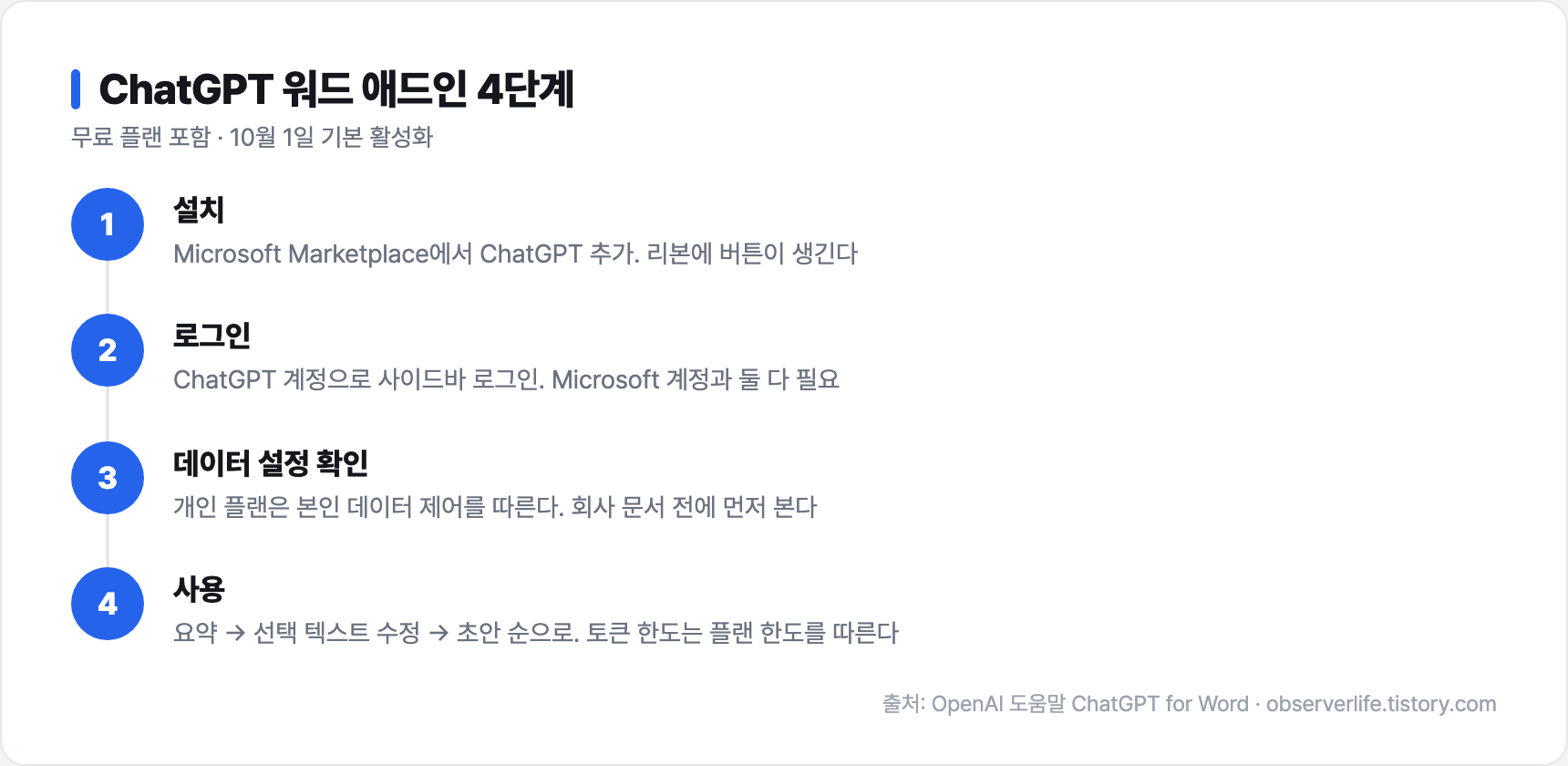
세 단계다.
먼저 Microsoft Marketplace에서 ChatGPT를 추가한다.
워드의 추가 기능 메뉴에서 검색해 설치하면 된다.
설치 후 리본에 ChatGPT가 생긴다.
누르면 사이드바가 열린다.
마지막으로 ChatGPT 계정으로 로그인한다.
Microsoft 계정과 ChatGPT 계정이 둘 다 필요하다는 게 여기서 갈린다.
무료 플랜은 이 셋만 있으면 된다.
Microsoft 계정, ChatGPT 로그인, 그리고 토큰 사용량이 전부다.
무료인데 한도는 없을까요
있다.
플랜의 토큰 한도가 그대로 적용된다.
그리고 한 가지를 더 알아야 한다.
워드에서 쓰는 사용량은 Codex 등 다른 프리미엄 기능과 공유되는 사용량 풀에서 빠진다.
그 기능이 포함된 플랜이라면, 워드에서 많이 쓴 날 다른 쪽 한도가 줄어든다.
무료 플랜에서는 이 한도가 빠르게 찬다.
긴 문서를 요약하거나 초안을 여러 번 다시 쓰면 그날 한도가 끝날 수 있다.
그래서 쓰는 순서를 정하는 게 실속 있다.
요약처럼 한 번에 끝나는 작업을 먼저, 초안처럼 여러 번 돌리는 작업은 나중에 배치하면 한도를 덜 낭비한다.
Business·Enterprise·Edu는 구조가 다르다.
사용하는 모델의 API 요율로 토큰 과금되는 방식이라, 회사 계정이라면 관리자가 비용을 본다.
회사 문서를 올려도 되나
여기가 이 기능의 진짜 판단 지점이다.
Business·Enterprise·Edu 워크스페이스에서는 입력과 출력이 기본적으로 OpenAI 모델 학습에 쓰이지 않는다.
무료·Plus 같은 개인 플랜은 다르다.
각 사용자의 데이터 설정을 따른다.
학습 사용을 꺼두지 않았다면, 워드에서 넣은 문서 내용도 그 설정 아래 놓인다.
그래서 순서가 이렇다.
개인 계정으로 회사 문서를 다룰 생각이라면 ChatGPT 설정에서 데이터 제어를 먼저 확인한다.
그 뒤에 워드에 붙여도 늦지 않다.
대외비 문서라면 그 전에 물어야 할 게 하나 더 있다.
회사 정책상 외부 AI에 올려도 되는 문서인가다.
설정과 무관하게, 이 판단이 먼저다.
관리자가 끄면 안 보인다
회사에서 쓰려는데 리본에 안 보이는 경우가 있다.
두 곳의 허용이 필요하기 때문이다.
ChatGPT 워크스페이스 관리자가 관리 콘솔에서 워드 기능을 켜야 하고, Microsoft 365 관리자도 애드인을 허용해야 직원에게 보인다.
한쪽만 켜져 있으면 안 나타난다.
IT 부서에 문의할 때 "ChatGPT 쪽과 Microsoft 365 쪽 둘 다"라고 짚어 말하면 왕복이 줄어든다.
10월 1일부터는 기본 활성화로 바뀐다.
관리자가 따로 켜지 않아도 켜진 상태가 기본값이 되므로, 회사 차원에서 쓰지 않기로 했다면 이제는 반대로 끄는 조치가 필요하다.
엑셀과 ChatGPT 워드는 쓰임이 다르다
같은 오피스인데 성격이 갈린다.
엑셀에서 AI는 수식과 반복 작업을 대신하는 쪽이 값이 컸다.
데이터를 넣고 처리 규칙을 말하면 결과가 표로 나오는 구조라, 시간이 줄어드는 게 바로 보인다.
워드는 다르다.
초안과 요약은 시간을 줄여주지만, 결과를 읽고 고치는 사람이 여전히 필요하다.
AI가 쓴 초안을 그대로 보내는 실수가 여기서 나온다.
개인적으로는 ChatGPT 워드 기능을 초안 도구가 아니라 편집 도구로 쓰는 쪽을 권한다.
내가 쓴 문단을 드래그해서 "더 짧게", "격식체로"를 시키는 방식이 결과가 안정적이고, 검토 부담도 적다.
첫 일주일에 해볼 만한 순서
기능이 많아 보여도 실무에서 자리 잡는 건 두세 가지다.
첫날은 요약만 쓴다.
받은 보고서를 열고 사이드바에 요약을 시켜 결과가 원문과 얼마나 맞는지 본다.
여기서 정확도 감이 잡히면 나머지 기능을 얼마나 믿을지가 정해진다.
둘째 날부터 선택 수정을 붙인다.
내가 쓴 문단을 드래그해 "두 문장으로", "격식체로"를 시키는 방식이다.
결과가 마음에 안 들면 되돌리기 한 번이면 끝나서 부담이 없다.
초안 생성은 마지막이다.
메모를 넣어 초안을 받되, 그대로 보내지 않고 편집 대상으로만 취급한다.
이 순서로 가면 한도도 아낀다.
요약과 부분 수정은 토큰을 적게 쓰고, 초안 생성은 여러 번 돌리게 되므로 뒤에 두는 게 맞다.
자주 묻는 질문 (FAQ)
무료 플랜에서도 되나요?
된다.
Microsoft 계정과 ChatGPT 로그인, 토큰 사용량이 조건이다.
어디서 설치하나요?
Microsoft Marketplace에서 ChatGPT를 추가하고 워드 리본에서 연다.
한도가 있나요?
플랜의 토큰 한도가 적용된다.
Codex 등 다른 프리미엄 기능과 사용량을 나눠 쓴다.
회사 문서가 학습에 쓰이나요?
Business·Enterprise·Edu는 기본적으로 학습에 쓰이지 않는다.
개인 플랜은 본인의 데이터 설정을 따른다.
리본에 안 보입니다.
ChatGPT 워크스페이스 관리자와 Microsoft 365 관리자 양쪽의 허용이 필요하다.
오늘 바로 할 것
- Microsoft Marketplace에서 ChatGPT를 추가하고 리본에서 사이드바를 연다.
- 회사 문서를 넣기 전 ChatGPT 데이터 설정을 확인한다.
- 요약부터 써본다. 한 번에 끝나서 한도를 덜 쓴다.
- 초안보다 선택 텍스트 수정으로 쓰는 습관을 들인다.
- 회사 계정이면 10월 1일 기본 활성화를 IT 부서에 알린다.
엑셀 쪽은 엑셀 AI 자동화에서 반복 작업을 없애는 방법을 정리해뒀고, 회사 자료를 AI에 올려도 되는지 판단이 애매하면 AI 회의록 도구에서 그 기준을 먼저 보는 게 순서다.
출처
- OpenAI 도움말 — ChatGPT for Word — 전 플랜 지원, Marketplace 설치와 리본, 기능 4종, 토큰 한도와 공유 사용량, 데이터 처리, 관리자 제어, 10월 1일 기본 활성화
- OpenAI 도움말 — ChatGPT Business 릴리스 노트 — Business·Enterprise·Edu의 API 요율 토큰 과금
- 기능 범위와 요금제 조건은 업데이트로 바뀔 수 있다. 화면과 다르면 공식 도움말을 확인하는 편이 정확하다.
'IT 제품&프로그램 팁' 카테고리의 다른 글
| ChatGPT 데이터 설정 (2026) — 회사 자료 넣기 전 끌 것 둘 (0) | 2026.09.25 |
|---|---|
| 애플케어 가입 판단 (2026) — 이 계산으로 정하면 된다 (1) | 2026.09.15 |
| 타임머신 백업 (2026) — 디스크 용량은 맥의 2배부터 (0) | 2026.09.14 |
| 클로드 아티팩트 (2026) — 대화 결과를 링크로 넘기는 법 (0) | 2026.09.09 |
| 맥 잠자기 방지 (2026) — 앱 전에 caffeinate부터 (0) | 2026.09.04 |


댓글