요즘 생성형 AI가 쏟아져 나오면서 어떤 걸 써야 할지 고민 많으시죠?
특히 개발자나 기획자라면 성능 좋은 AI를 내 서비스에 붙여보고 싶은데,
비용 때문에 망설였던 경험이 한 번쯤 있으실 거예요.
오늘은 구글의 최신 AI 모델을 무료로 마음껏 테스트하고, API 키까지 발급받아 내 프로젝트에 바로 적용할 수 있는 보물 같은 도구, 'Google AI Studio'를 소개해 드릴게요. 어렵지 않으니 천천히 따라와 보세요!)
Google AI Studio, 그게 뭔가요?
Google AI Studio는 구글의 최신 거대언어모델(LLM)인 제미나이(Gemini) 시리즈를 가장 빠르고 간편하게 실험해 볼 수 있는 웹 기반의 프로토타이핑 도구예요.
복잡한 코딩이나 무거운 설치 과정 없이, 웹 브라우저만 있으면 누구나 들어와서 프롬프트를 입력하고 결과를 확인해 볼 수 있답니다. 마치 화가가 그림을 그리기 전에 스케치북에 아이디어를 마음껏 펼치는 '디지털 캔버스'라고 생각하시면 이해가 쉬울 거예요.
특히 개발자들에게는 천국과도 같은 곳인데요, 여기서 테스트한 프롬프트를 버튼 하나만 누르면 바로 Python이나 JavaScript 코드로 변환해 주기 때문이죠. 게다가 개인 사용자나 테스트 목적으로는 상당히 넉넉한 무료 사용량을 제공한다는 점이 가장 큰 매력입니다.
왜 'Gemini'를 써야 할까요?
- 압도적인 멀티모달 능력: 텍스트뿐만 아니라 이미지, 오디오, 비디오까지 한 번에 이해하고 처리하는 능력이 탁월해요.
- 긴 문맥 이해 (Long Context): 무려 100만 토큰(일부 모델 200만) 이상의 데이터를 한 번에 넣을 수 있어서, 책 한 권 분량이나 긴 영상도 분석할 수 있어요.
- 빠른 속도: Gemini 1.5 Flash 모델 같은 경우, 놀라울 정도로 빠른 응답 속도를 보여줍니다.
시작하기 전 준비물: 구글 계정 하나면 끝!
복잡한 가입 절차는 없어요. 평소 사용하는 Google 계정만 있다면 바로 시작할 수 있습니다.
- Google AI Studio 접속: 검색창에 'Google AI Studio'를 검색하거나 주소창에 aistudio.google.com을 입력해서 들어갑니다.
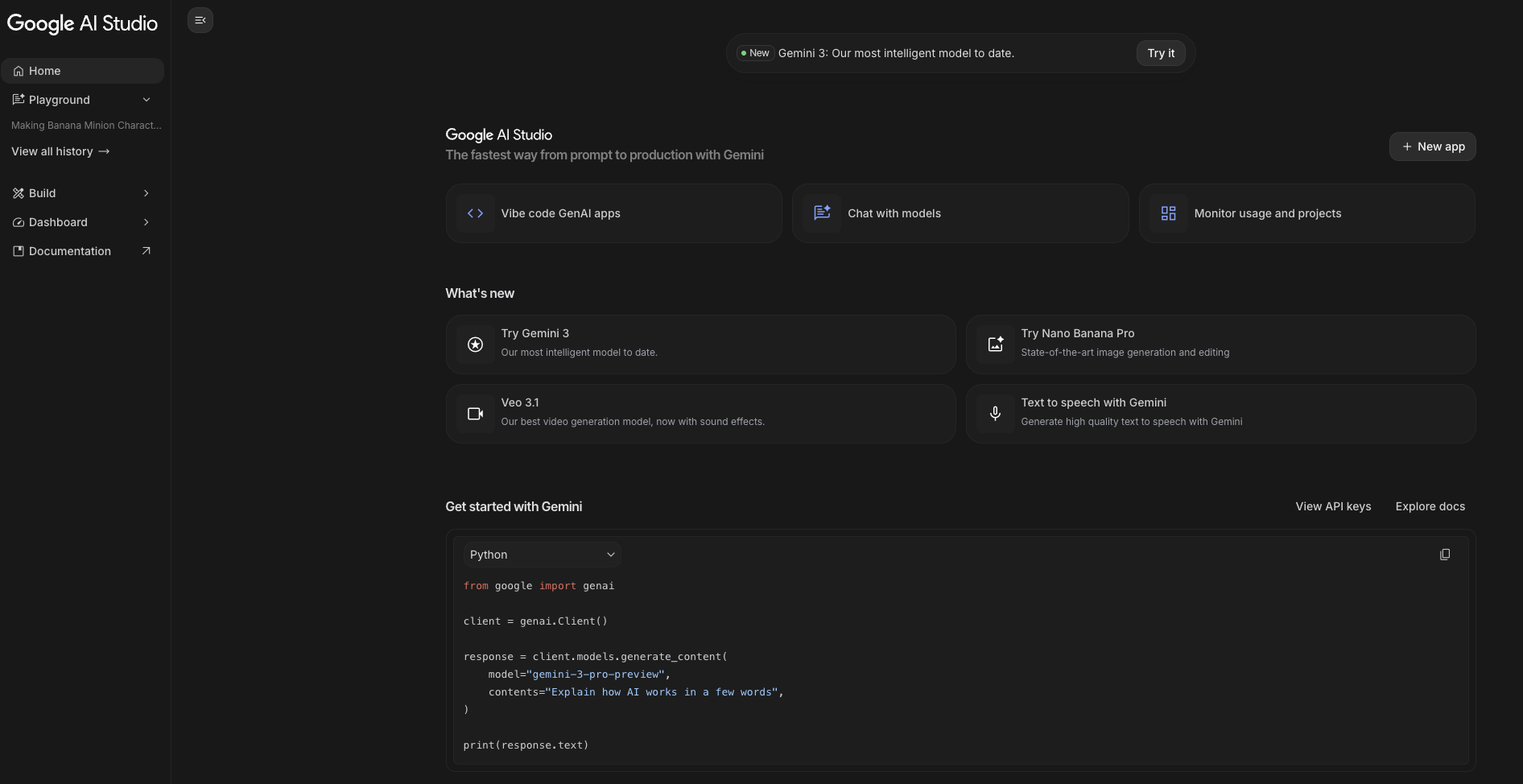
- 로그인 및 약관 동의: 구글 계정으로 로그인하고 간단한 이용 약관에 동의하면 바로 메인 대시보드가 열립니다.
화면이 굉장히 직관적이라서 처음 보는 분들도 "어? 생각보다 단순한데?"라고 느끼실 거예요.
100% 활용하는 핵심 기능 3가지
이제 본격적으로 이 도구를 가지고 노는 법을 알려드릴게요.
단순히 챗봇처럼 대화만 하는 게 아니라, 내가 원하는 기능을 설계할 수 있다는 점이 핵심이에요.
1. 다양한 프롬프트 모드 지원
Google AI Studio는 목적에 따라 세 가지 입맛대로 골라 쓸 수 있어요.
- Chat Prompts: 우리가 흔히 쓰는 챗GPT 같은 대화형 인터페이스예요. 챗봇을 만들 때 유용하죠.
- Freeform Prompts: 이미지와 텍스트를 자유롭게 섞어서 실험할 때 좋아요. "이 사진 보고 마케팅 문구 써줘" 같은 요청을 하기에 딱이죠.
- Structured Prompts: 이게 진짜 물건인데요. 예시(Example)를 몇 개 입력해 주면, AI가 그 패턴을 학습해서 정해진 양식대로 답변을 내놓습니다. 데이터 정리나 표 만들 때 정말 강력해요.
2. 하이퍼파라미터 튜닝 (나만의 AI 만들기)
오른쪽 설정 패널을 보면 'Temperature(온도)', 'Safety Settings(안전 설정)' 같은 항목들이 보일 거예요.
- Temperature: 이 값을 낮추면 AI가 아주 논리적이고 딱딱한 정답만 말하고, 높이면 창의적이고 예술적인 답변을 내놓아요.
- Model Selection: Gemini 1.5 Pro, 1.5 Flash 등 원하는 모델을 클릭 한 번으로 바꿔가며 성능을 비교해 볼 수 있어요.
3. API Key 발급 및 코드 내보내기
가장 중요한 기능이죠! 테스트가 끝났다면 이제 내 서비스에 붙여봐야겠죠?
화면 왼쪽 상단의 'Get API key' 버튼을 누르면 무료로 API 키를 생성할 수 있어요. 그리고 프롬프트 입력창 위에 있는 'Get Code' 버튼을 누르면, 지금 내가 테스트한 설정을 그대로 구현할 수 있는 코드가 짠! 하고 나타납니다. 이걸 복사해서 내 코드 에디터에 붙여넣기만 하면 연동 끝이에요. 정말 혁신적이지 않나요?
Vertex AI와는 무엇이 다른가요?
많이들 헷갈려 하시는 부분이에요. "구글 클라우드에 Vertex AI라는 것도 있던데, 둘이 뭐가 달라요?"
쉽게 정리해 드릴게요.
- Google AI Studio: 개인 개발자, 스타트업, 빠른 프로토타이핑용. 무료 티어가 있고 사용이 간편해요. "일단 한번 만들어보자!" 할 때 씁니다.
- Vertex AI: 기업용, 대규모 서비스 운영용. 보안이 철저하고 데이터 학습(Fine-tuning) 기능이 강력하지만, 사용법이 좀 더 복잡하고 유료(Google Cloud 과금) 기반이에요.
그러니까, 우리는 먼저 AI Studio에서 충분히 실험하고 놀다가, 서비스가 대박 나서 규모가 커지면 그때 Vertex AI로 넘어가면 됩니다.
글을 마치며
Google AI Studio는 코딩을 잘 모르는 분들에게도, 숙련된 개발자에게도 열려 있는 무한한 가능성의 공간이에요. 무엇보다 구글의 최신 기술을 비용 걱정 없이 마음껏 써볼 수 있다는 건 정말 큰 혜택이죠.
지금 바로 접속해서 여러분만의 상상력을 AI로 구현해 보세요.
어쩌면 오늘 장난처럼 만들어본 그 프롬프트가, 세상을 바꿀 멋진 서비스의 시작이 될지도 모르니까요.
여러분의 창작 활동을 진심으로 응원합니다!
GoogleAIStudio, 제미나이API, Gemini1.5Pro, 생성형AI, 무료API키, 프롬프트엔지니어링, LLM개발, 구글AI스튜디오사용법, 코딩없이AI만들기, AI프로토타이핑
'개발&프로그래밍' 카테고리의 다른 글
| JWT 토큰 인증이란? 쿠키, 세션과의 차이점 완벽 비교 (0) | 2025.12.07 |
|---|---|
| Spring Security와 JWT: 개념부터 실무 코드까지 한 방에 정리하기 (0) | 2025.12.06 |
| 구글의 12월 역대급 업데이트: Gemini 3, Nano Banana, Veo 3 완벽 정리 (0) | 2025.12.04 |
| [IntelliJ] 인텔리제이 필수 플러그인 Grep Console 사용법: 로그의 신세계 (0) | 2025.12.02 |
| [IntelliJ] 인텔리제이 Key Promoter X 사용법: 단축키 자동 암기 플러그인 설정 (0) | 2025.12.02 |


댓글