인텔리제이(IntelliJ IDEA)는 그 자체로도 강력한 기능을 자랑하지만, 콘솔 로그창만큼은 여전히 조금 아쉬운 부분이 있습니다.
기본적으로 에러 로그에 색이 들어가긴 하지만, 내가 원하는 특정 정보만 강조하거나 눈에 확 띄게 배경색을 입히는 등의 디테일한 설정은 부족하기 때문이죠.
수천 줄씩 쏟아지는 로그 속에서 '내 로그'만 보석처럼 빛나게 할 수 있다면 어떨까요?
오늘은 인텔리제이 사용자라면 꼭 설치해야 할 필수 플러그인, 'Grep Console'의 설치부터 활용법까지 상세하게 소개해 드릴게요.
이 글을 다 읽으실 때쯤이면 여러분의 콘솔창은 더 이상 지루한 텍스트의 나열이 아닌, 직관적인 정보의 바다로 변해있을 거예요.
1. Grep Console, 왜 써야 할까요?
개발을 하다 보면 서버를 띄우고 API를 호출할 때마다 엄청난 양의 로그가 콘솔에 찍힙니다.
이때 중요한 에러 메시지나 내가 직접 찍어둔 디버깅용 로그(System.out이나 log.info)가 시스템 로그에 파묻혀 지나가 버리는 경우가 많습니다.
Grep Console 플러그인을 사용하면 특정 문자열이나 정규표현식(Regex)에 맞는 라인에 하이라이팅(배경색, 글자색 변경)을 줄 수 있습니다.
뿐만 아니라 보고 싶지 않은 로그를 접어두거나(Folding), 특정 소리(Sound)를 재생하게 할 수도 있죠.
즉, 로그를 읽는 시간을 획기적으로 줄여주어 '칼퇴'를 돕는 효자 도구입니다.
2. 플러그인 설치하기
설치 과정은 매우 직관적이고 간단합니다. 1분도 걸리지 않으니 바로 따라 해보세요.
먼저 인텔리제이를 실행하고 [Settings] (맥OS는 Cmd + ,, 윈도우는 Ctrl + Alt + S) 메뉴로 들어갑니다. 설정 창 왼쪽 메뉴에서 [Plugins]를 선택해 주세요.
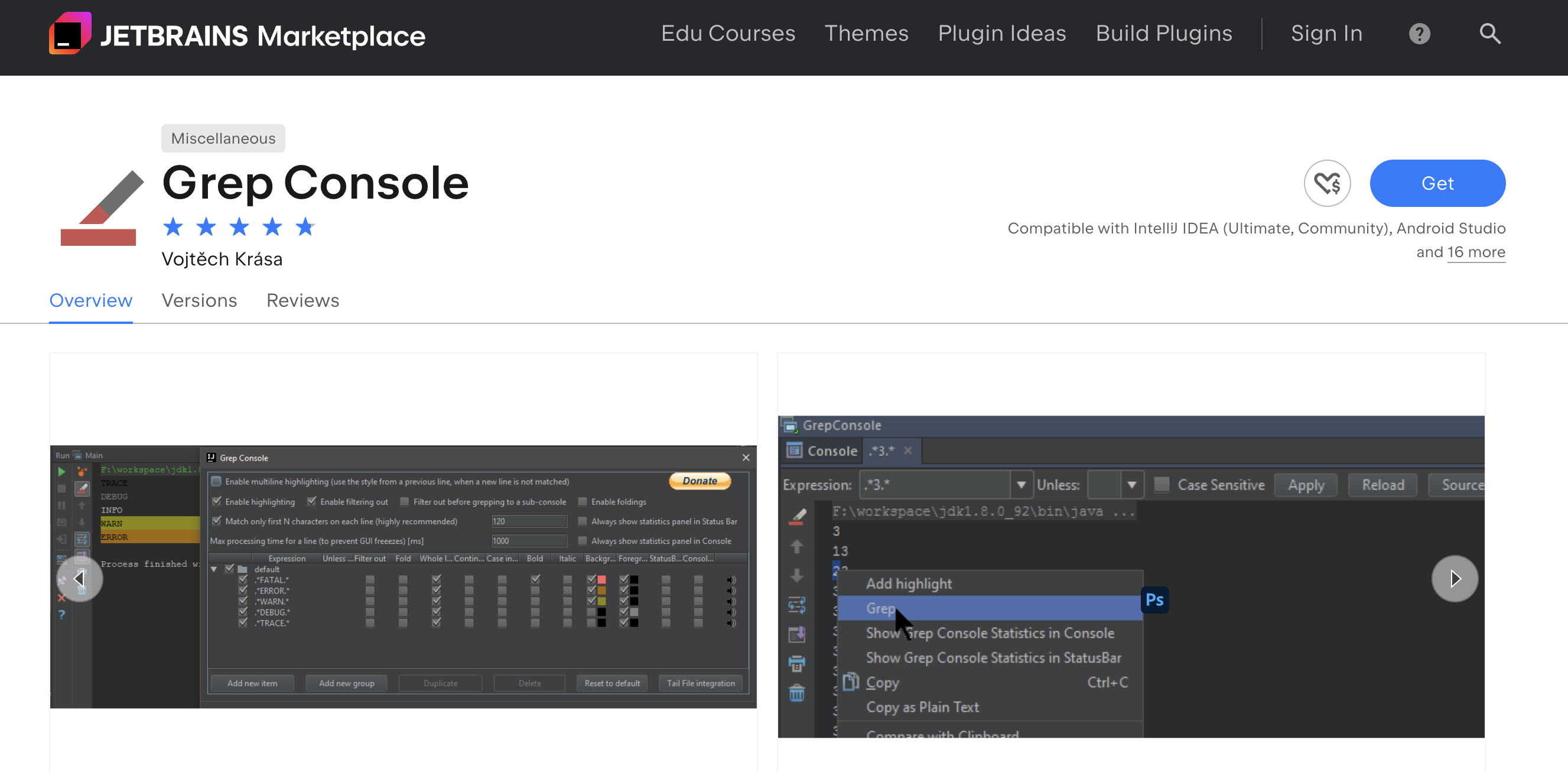
상단 탭에서 'Marketplace'를 클릭한 후 검색창에 Grep Console을 입력합니다. 빨간색과 녹색이 섞인 아이콘(제작자: Vojtech Krasa)이 보일 거예요. [Install] 버튼을 누르고 설치가 완료되면 인텔리제이를 재시작(Restart IDE) 해주세요. 이것으로 준비는 끝났습니다.
3. 핵심 기능: 로그에 색상 입히기
이제 설치된 플러그인을 활용해 콘솔창을 꾸며볼 차례입니다. 인텔리제이를 재시작하면 콘솔 창 왼쪽에 작은 아이콘들이 생겼을 텐데요,
그중 알록달록한 연필 모양 아이콘을 누르거나, [Settings] > [Other Settings] > [Grep Console]로 이동하면 설정 창이 열립니다.
이곳이 바로 로그 스타일을 관리하는 관제탑입니다.
기본적으로 ERROR, WARN, INFO, DEBUG 등의 그룹이 나뉘어 있을 거예요.
여기서 여러분이 원하는 대로 색상을 커스터마이징 할 수 있습니다.
예를 들어 ERROR 항목의 'Background'를 옅은 빨간색으로 설정해 보세요.
그러면 앞으로 콘솔에 ERROR라는 단어가 포함된 줄은 배경이 빨간색으로 칠해져서 출력됩니다.
스크롤을 빠르게 내려도 에러가 난 위치를 단번에 찾을 수 있게 되는 것이죠.
팁: 나만의 키워드 강조하기
기본 설정 외에도 새로운 그룹을 추가(Add)하여 나만의 규칙을 만들 수 있습니다.
만약 프로젝트에서 [MY_LOG]라는 접두어를 사용해 로그를 찍고 있다면, 표현식(Expression)에 .*\[MY_LOG\].*라고 입력하고 형광색 배경을 지정해 보세요.
다른 로그들과 확실히 구분되어 눈에 쏙 들어옵니다.
4. 고급 기능: 필터링과 폴딩 활용하기
색상 입히기만으로도 충분히 좋지만, Grep Console의 진가는 'Grep' 기능과 'Folding' 기능에 있습니다.
Grep (로그 따로 보기): 콘솔 창에서 마우스 오른쪽 버튼을 클릭하고 Grep을 선택하면 별도의 팝업 창이나 탭이 열립니다. 여기서 특정 단어를 포함한 로그만 따로 모아서 볼 수 있습니다. 수많은 잡음 속에서 내가 원하는 신호만 잡아내는 기능이죠.
Folding (불필요한 로그 접기): 스프링 부트(Spring Boot) 같은 프레임워크를 시작할 때 나오는 수많은 초기화 로그들이 지겨우신가요? 설정 창에서 'Folding' 탭으로 이동해 보세요. 특정 패턴을 입력하면 해당 로그들은 자동으로 접혀서 + 버튼으로 표시됩니다. 필요할 때만 펼쳐서 확인하고 평소에는 깔끔한 콘솔을 유지할 수 있습니다.
5. 추천 설정 전략
처음 사용하신다면 어떤 색을 써야 할지 고민되실 텐데요, 눈이 편안하면서도 가독성을 해치지 않는 저만의 추천 설정을 공유해 드릴게요.
- FATAL / ERROR: 배경색을 짙은 빨강보다는 '파스텔톤 붉은색'으로 설정하세요. 너무 쨍한 빨강은 눈을 피로하게 합니다. 글자색은 흰색이나 검은색 중 잘 보이는 것으로 맞추세요.
- WARN: 배경색을 '연한 노란색' 또는 '오렌지색'으로 지정합니다. 주의가 필요함을 직관적으로 알 수 있습니다.
- INFO: 배경색 없이 글자색만 '초록색'이나 '파란색' 계열로 변경하여 일반 텍스트와 구분감을 줍니다.
- DEBUG: 글자색을 '회색'으로 처리하여 중요도가 낮음을 시각적으로 표현합니다.
마무리하며
개발자는 하루 종일 모니터를 들여다보는 직업입니다.
작은 도구 하나가 주는 시각적 편안함과 효율성은 쌓이고 쌓여 여러분의 개발 인생을 크게 변화시킬 수 있습니다.
지금 바로 인텔리제이 Grep Console을 설치하고 여러분만의 다채로운 로그 환경을 만들어보세요.
흑백의 답답한 화면에서 벗어나, 중요한 정보가 한눈에 들어오는 쾌적한 코딩을 경험하시길 바랍니다.
'개발&프로그래밍' 카테고리의 다른 글
| Google AI Studio 사용법: 제미나이(Gemini) API 무료로 활용하는 완벽 가이드 (0) | 2025.12.04 |
|---|---|
| 구글의 12월 역대급 업데이트: Gemini 3, Nano Banana, Veo 3 완벽 정리 (0) | 2025.12.04 |
| [IntelliJ] 인텔리제이 Key Promoter X 사용법: 단축키 자동 암기 플러그인 설정 (0) | 2025.12.02 |
| [IntelliJ] 아직도 로그(Log)만 찍고 계세요? 인텔리제이 디버깅, 이 3가지만 알면 칼퇴합니다 (0) | 2025.11.30 |
| [N8N 활용] 매일 아침 나만의 비서 만들기: 뉴스 & 날씨 텔레그램 자동 전송 (1) | 2025.11.29 |


댓글