n8n 사용법 완벽 가이드: NASA API로 첫 자동화 워크플로우 만들기
안녕하세요! 오늘은 업무 자동화 툴의 떠오르는 강자, n8n을 활용해 나만의 첫 번째 워크플로우를 만드는 방법을 아주 상세하게 알려드릴게요.
"코딩 없이 API를 연동할 수 있을까?"라는 고민, 한 번쯤 해보셨을 텐데요. n8n을 사용하면 복잡한 코드 없이도 노드(Node)들을 선으로 연결하는 것만으로 강력한 기능을 구현할 수 있답니다. 이번 가이드에서는 NASA의 공개 API를 연동하여 태양 흑점(Solar Flare) 데이터를 자동으로 수집하고 분류하는 봇을 만들어 볼 거예요.
이 글을 끝까지 따라 하시면 n8n의 기초인 트리거(Trigger), 데이터 처리, 조건문(If), 그리고 표현식(Expression)까지 완벽하게 이해하실 수 있습니다. 자, 그럼 자동화의 세계로 함께 떠나볼까요?

1단계: 새로운 워크플로우 생성하기
가장 먼저 n8n을 실행해야겠죠?
초보자분들이라면 별도의 설치 과정이 필요 없는 n8n Cloud 버전을 추천해 드려요. 무료 평가판(Free Trial)을 통해 바로 시작할 수 있답니다.
로그인을 완료했다면 대시보드가 보일 거예요.
여기서 'Start from Scratch' 버튼을 누르거나, 우측 상단의 'Create Workflow' 버튼을 클릭해 주세요.
이제 아무것도 없는 빈 캔버스가 펼쳐질 텐데, 여기가 바로 여러분의 아이디어를 실현할 작업 공간이랍니다.
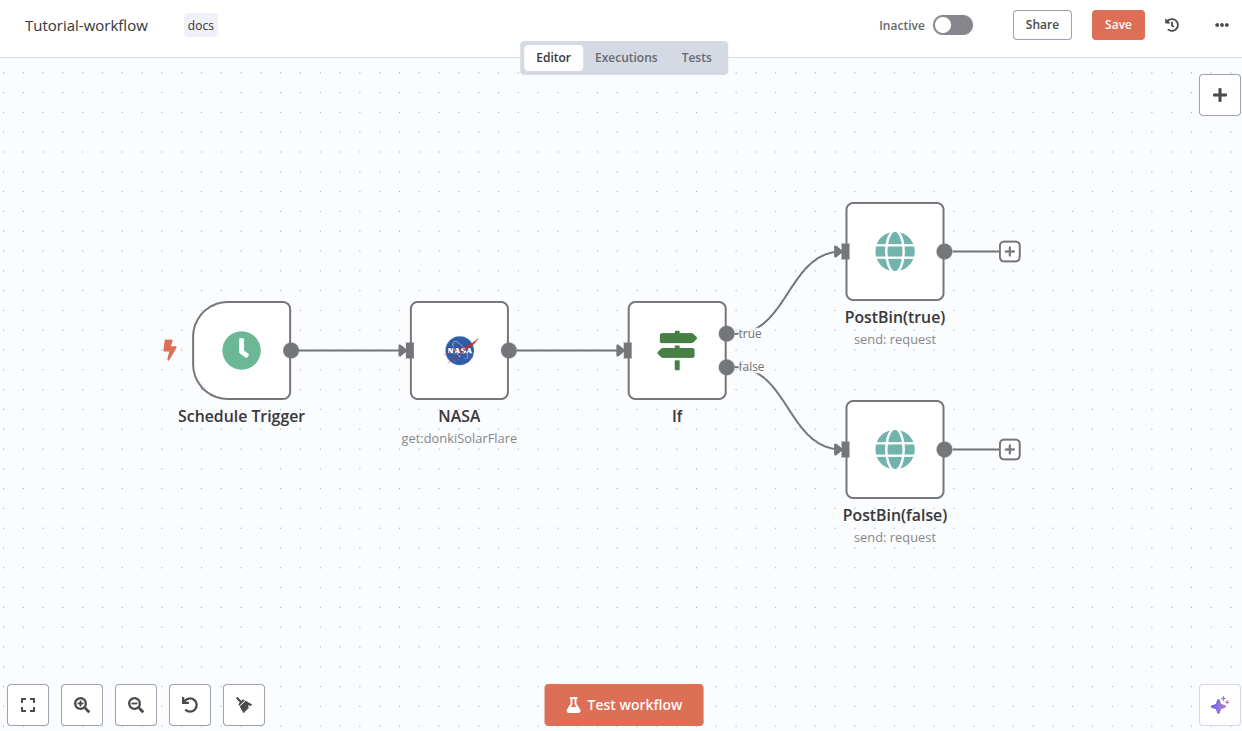
2단계: 스케줄 트리거(Schedule Trigger) 설정하기
자동화의 시작은 '언제' 실행할지 정하는 것입니다. 우리는 매주 월요일 아침마다 태양 흑점 정보를 받아오도록 설정해 볼게요.
- 캔버스 중앙의 'Add first step'을 클릭하세요.
- 검색창에 'Schedule'을 입력하고 'Schedule Trigger' 노드를 선택합니다.
- 설정창이 열리면 다음과 같이 입력해 주세요.
- Trigger Interval: Weeks (주 단위 실행)
- Weeks Between Triggers: 1 (1주 간격)
- Trigger on Weekdays: Monday (월요일)
- Trigger at Hour: 9am (오전 9시)
- Trigger at Minute: 0
설정이 끝났다면 설정창을 닫아주세요. 이제 매주 월요일 오전 9시가 되면 이 봇이 자동으로 깨어나 일을 시작하게 됩니다.
3단계: NASA API 노드 추가 및 자격 증명 설정
이제 실제로 데이터를 가져올 차례입니다. n8n은 NASA와 같은 유명 서비스들의 노드를 미리 만들어두었기 때문에 API 연동이 정말 쉬워요.
NASA 노드 추가하기
스케줄 트리거 노드 오른쪽의 (+) 버튼(Add node)을 눌러 연결해 주세요. 검색창에 'NASA'를 입력하고 선택합니다. 그다음 동작(Operation) 리스트에서 'Get a DONKI solar flare'를 선택하세요. 이 기능은 최근 발생한 태양 흑점 폭발 보고서를 가져오는 역할을 합니다.
API 키 발급 및 연결 (Credentials)
API를 사용하려면 "나 사용자야!"라고 인증하는 열쇠가 필요해요.
- NASA 노드 설정창에서 'Credential for NASA API' 드롭다운을 클릭하고 'Create new credential'을 선택하세요.
- 나오는 화면에서 링크를 통해 NASA API 사이트로 이동한 뒤, 간단한 양식을 작성하면 이메일로 API Key가 도착합니다.
- 이 키를 복사해서 n8n의 API Key 입력창에 붙여넣고 Save를 눌러주세요.
날짜 데이터 동적 설정 (Expression 활용)
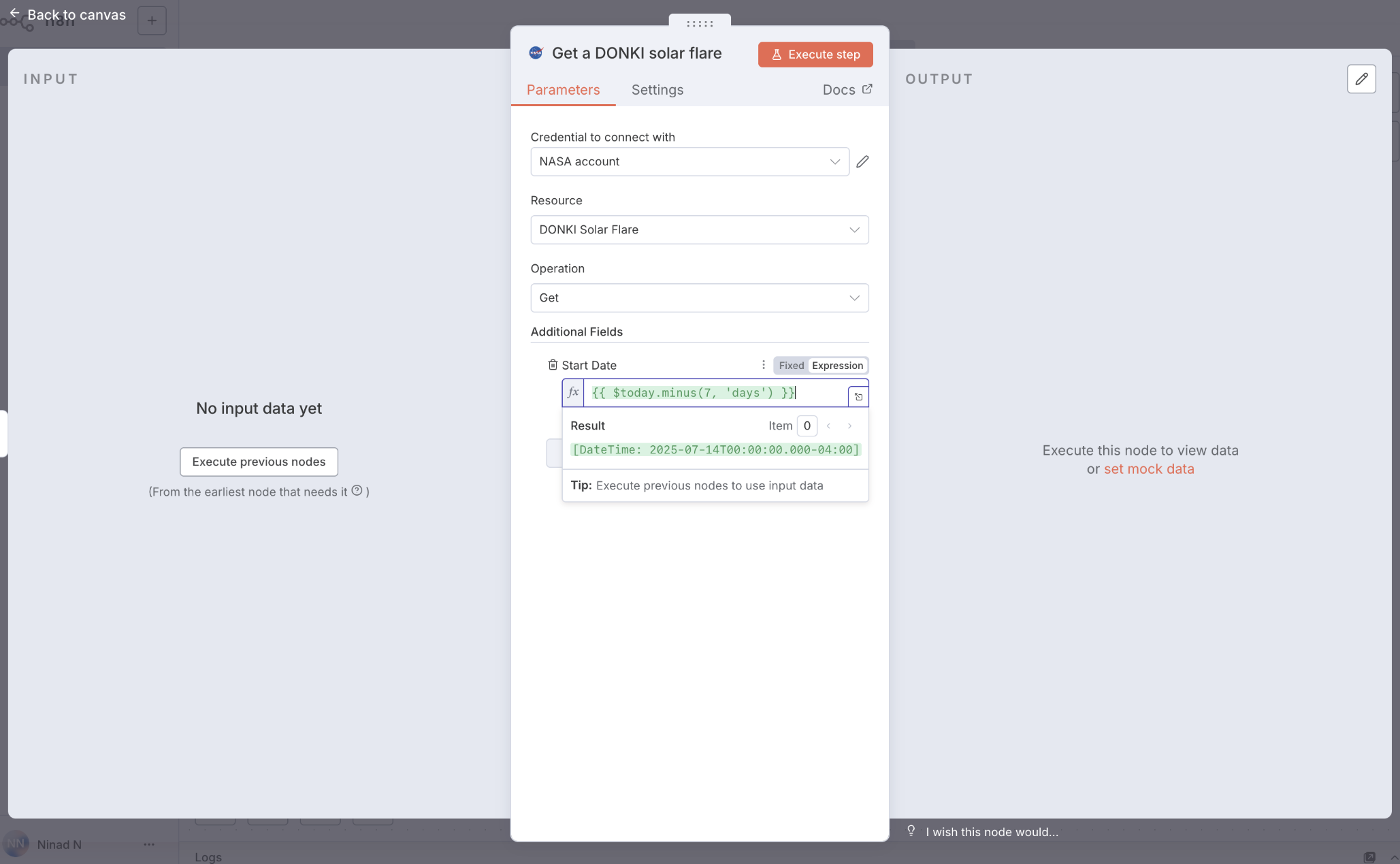
기본적으로 이 노드는 지난 30일간의 데이터를 가져오지만, 우리는 '지난 1주일'간의 데이터만 필요합니다. 여기서 n8n의 강력한 기능인 표현식(Expression)을 사용해 볼게요.
- 노드 하단의 'Additional Fields'에서 'Start date'를 추가합니다.
- Start date 입력칸 옆의 기어 아이콘이나 옵션 탭을 눌러 Expression 모드로 변경해 주세요.
- 편집창을 열고 아래 코드를 입력합니다. {{ $today.minus(7, 'days') }}
이 코드는 "오늘 날짜에서 7일을 뺀 날짜"를 자동으로 계산해 줍니다. 이제 'Execute step' 버튼을 눌러보세요. 우측 Output 패널에 지난주 태양 흑점 데이터가 JSON 형식으로 들어온다면 성공입니다!
4단계: If 노드로 조건부 로직 만들기
모든 흑점 데이터가 중요한 건 아니겠죠? 개중에는 지구에 영향을 줄 수 있는 강력한 'X등급' 폭발이 있고, 미미한 폭발도 있습니다. 우리는 If 노드를 사용해 데이터를 분류해 볼 거예요.
- NASA 노드 옆의 (+) 버튼을 눌러 'If' 노드를 검색해 추가합니다.
- NASA 노드에서 가져온 데이터 중 'classType'이라는 항목을 찾아보세요. 이 값을 If 노드의 Value 1 필드로 드래그 앤 드롭 합니다.
- 조건(Operation)은 'String > Contains'로 설정하세요.
- Value 2에는 X라고 입력합니다. (X는 가장 강력한 등급의 흑점 폭발을 의미해요.)
이제 이 로직은 "데이터의 classType에 'X'가 포함되어 있는가?"를 검사하게 됩니다. 만약 X등급 폭발이 있었다면 True 경로로, 없다면 False 경로로 데이터가 흐르게 되는 것이죠.
5단계: 결과 출력 및 워크플로우 완성
마지막으로 분류된 데이터를 외부로 보내서 확인해 봅시다. 테스트를 위해 간단히 데이터를 받아볼 수 있는 PostBin 서비스를 활용할게요.
- If 노드의 True 출력점(오른쪽)을 클릭해 'PostBin' 노드를 추가합니다.
- PostBin 사이트에 접속해 새 Bin을 생성하고 주어지는 Bin ID를 복사해 n8n 노드에 붙여넣으세요.
- Bin Content 부분에 표현식을 사용하여 메시지를 작성합니다. 예를 들어 There was a solar flare of class {{$json["classType"]}} 처럼 입력하면, 실제 등급 정보가 메시지에 포함되어 전송됩니다.
- If 노드의 False 경로에도 똑같이 PostBin 노드를 하나 더 복사해서 연결해 주세요. 여기에는 "별일 없었습니다" 같은 메시지를 보낼 수도 있겠죠?
최종 테스트 및 실행
모든 연결이 끝났다면 하단의 'Execute Workflow' 버튼을 눌러 전체 흐름을 실행해 보세요.
PostBin 페이지를 새로고침 했을 때 데이터가 들어와 있다면 성공입니다!
이제 우측 상단의 Active 토글을 켜면, 매주 월요일마다 이 봇이 자동으로 우주 날씨를 체크해 줄 거예요.
n8n은 이렇게 복잡해 보이는 API 연동과 데이터 처리를 직관적인 UI로 해결해 줍니다.
오늘 만든 워크플로우를 응용하면, 환율 정보를 받아와 슬랙으로 알림을 보내거나, 이메일을 자동으로 정리하는 등 무궁무진한 자동화를 실현할 수 있답니다.
'개발&프로그래밍' 카테고리의 다른 글
| [N8N 활용] 매일 아침 나만의 비서 만들기: 뉴스 & 날씨 텔레그램 자동 전송 (1) | 2025.11.29 |
|---|---|
| [n8n 실전 예제] 지메일(Gmail) 중요 메일, 슬랙(Slack)으로 1초 만에 알림 받기 (0) | 2025.11.29 |
| 구글 안티그래비티(Google Antigravity) 사용법: Cursor와 차이점 및 실무 활용 꿀팁 총정리 (0) | 2025.11.28 |
| [N8N] n8n Code 노드 사용법 가이드 (4) | 2025.06.26 |
| [N8N] n8n Wait 노드 – 웹훅으로 워크플로우 만들기 (0) | 2025.06.25 |


댓글